空飛ぶ円盤撃退ゲーム
効果音の入ったシューティングゲームを作りましょう
このチュートリアルでは、スマホで遊べるシューティングゲームを作成します。ロケットを指で動かし、指を離すと発射するシンプルな操作で、空飛ぶ円盤を撃退しましょう。効果音も加え、臨場感のあるゲームを完成させます。
[プロジェクト]メニューから[新規プロジェクトを始める]を選択し、"FlyingSaucer“と名前を付けます。
ページの最後にあるダウンロードセクションから使用する画像と音源をクリックしてダウンロードしてください。ソースコードもダウンロードできます。
デザイン編集
Screen1のタイトルを"空飛ぶ円盤撃退"にします。
キャンバスとスプライトの配置
ドローイングとアニメーション パレットから キャンバス コンポーネントをビューアーにドラッグアンドドロップし、幅は"親要素に合わせる"、高さは"80%"に設定します。
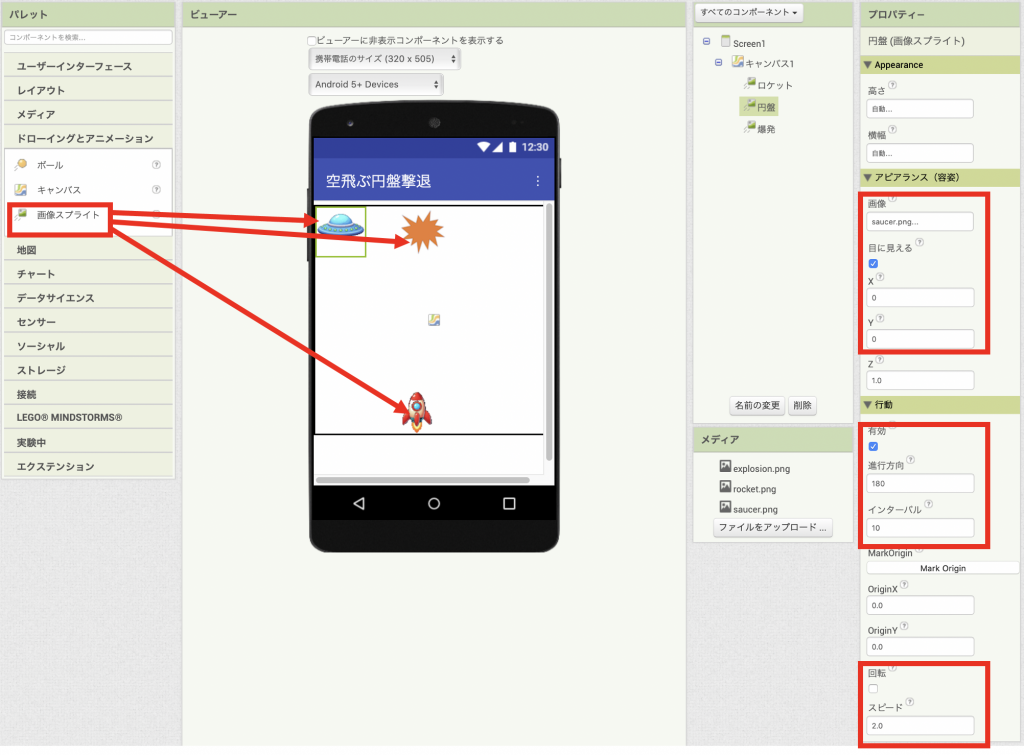
ドローイングとアニメーション パレットから 画像スプライト コンポーネントを3個追加し、名前を"ロケット“、"円盤"、"爆発に設定します。先ほどパソコンにダウンロードした画像をアップロードして、以下のように画像を設定します。
- ロケット:画像を
rocket.pngに設定 - 円盤:画像を
saucer.pngに設定 - 爆発:画像を
explosion.pngに設定
他のプロパティは下のように設定してください。
| ロケット | 円盤 | 爆発 | |
| 目に見える | チェック | チェック | チェック |
| X | 100 | 0 | 100 |
| Y | 240 | 0 | 0 |
| 有効 | チェック | チェック | チェック |
| 進行方向 | 0 | 180 | 0 |
| インターバル | 100 | 10 | 0 |
| 回転 | チェックしない | チェックしない | チェックしない |
| スピード | 0.0 | 2.0 | 0.0 |
ユーザーインターフェースの設定
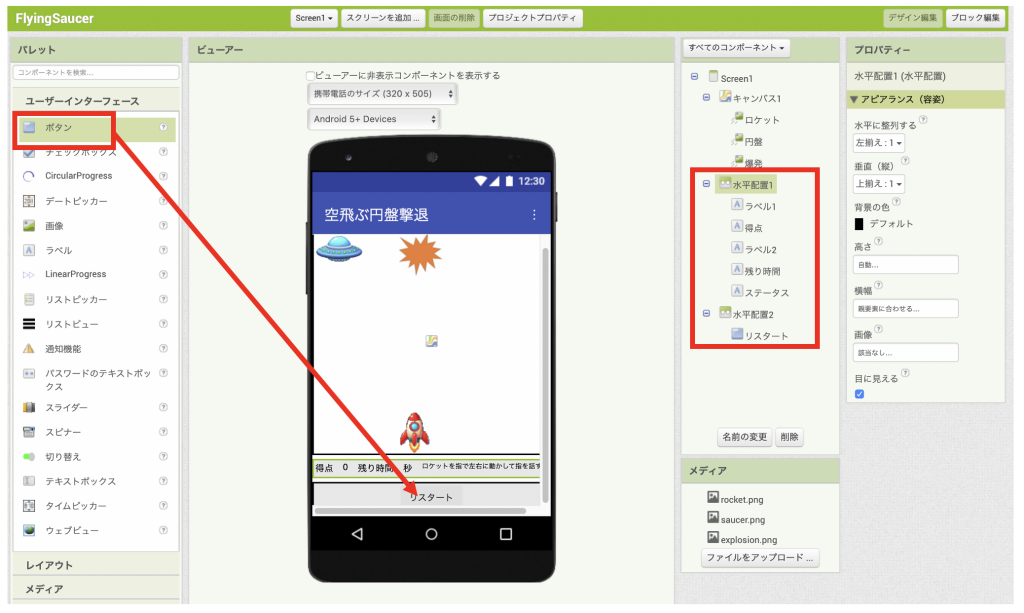
レイアウト パレットから 水平配置 コンポーネントをキャンパス1の下に追加し、横幅を"親要素に合わせる"に設定します。
ユーザーインターフェース パレットから ラベル を5個"水平配置1″の中に追加し、以下のように名前とプロパティを設定します。
- ラベル1:テキスト="得点"
- 得点:テキスト="0″
- ラベル2:テキスト="残り時間"
- 残り時間:テキスト="秒"
- ステータス:テキスト="ロケットを指で左右に動かして指を離すと発射できます"、フォントサイズ=10
レイアウト パレットから 水平配置 コンポーネントをもう一つ"水平配置1″の下に追加し、その中にユーザーインターフェースパレットからボタンを配置します。"水平配置2″のプロパティで水平に整列するを"中央揃え"に横幅を"親要素に合わせる"にします。ボタンの名前とテキストを"リスタート"に設定します。
サウンドの設定
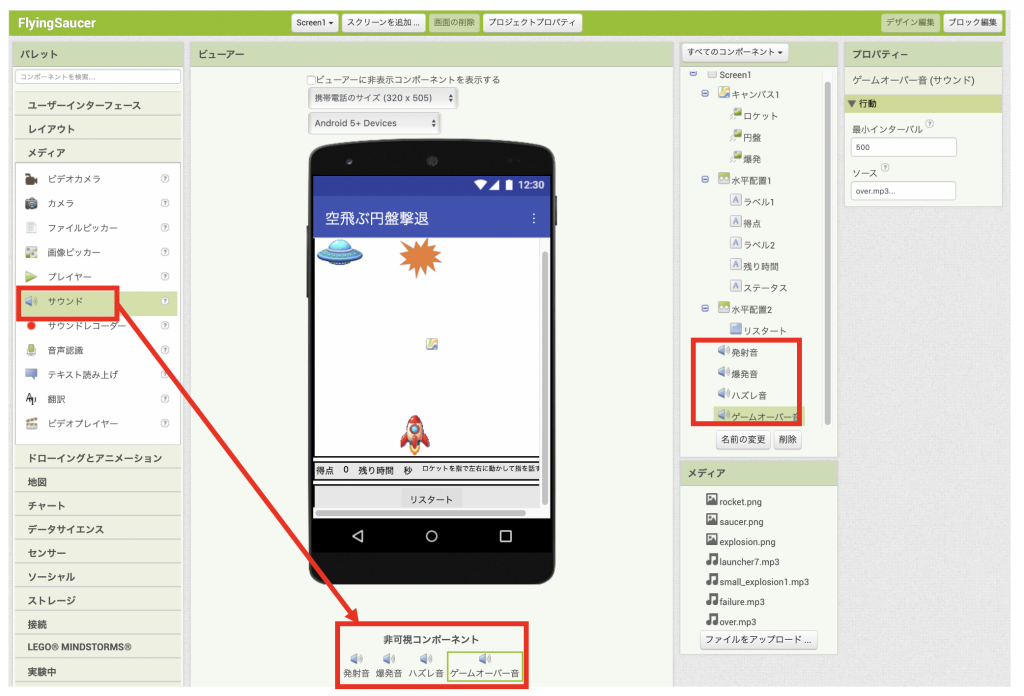
メディア パレットから サウンド コンポーネントを4個追加し、名前とソースを次のように設定します。
- 発射音:
launcher7.mp3 - 爆発音:
small_explosion1.mp3 - ハズレ音:
failure.mp3 - ゲームオーバー音:
over.mp3
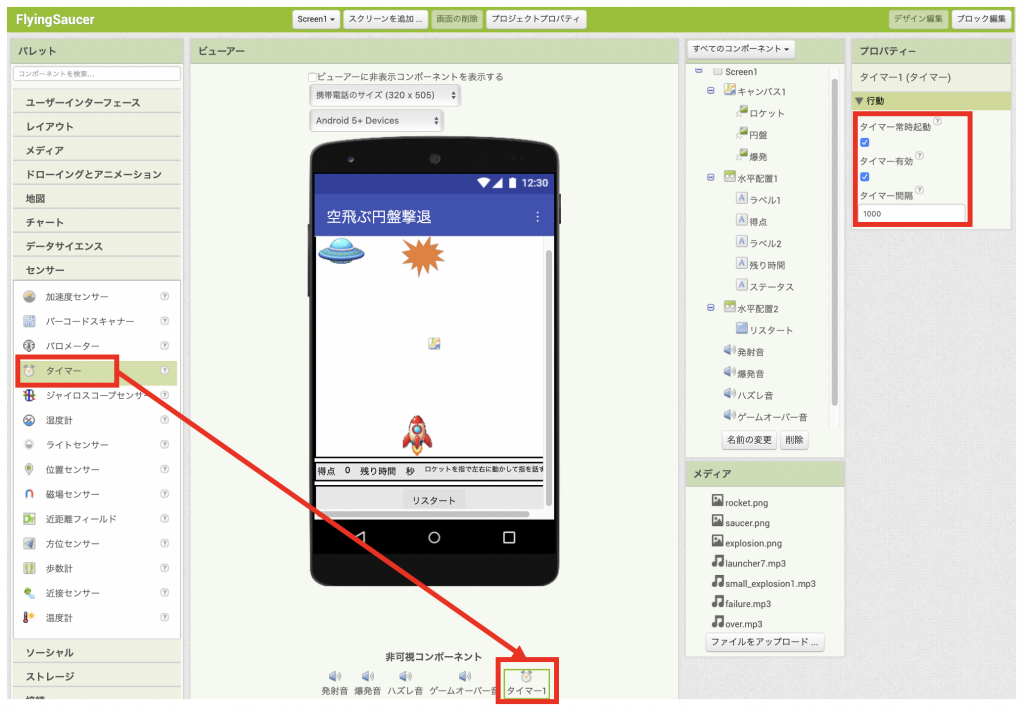
センサー パレットから タイマー コンポーネントをビューアーにドラッグアンドドロップし、タイマー間隔を1000ミリ秒、タイマー有効をチェックします。